大家好,今天我想和大家谈谈我对“怎样安装备份系统软件”的一些看法。为了让大家更好地理解这个问题,我将相关资料进行了分类,现在就让我们一起来探讨吧。
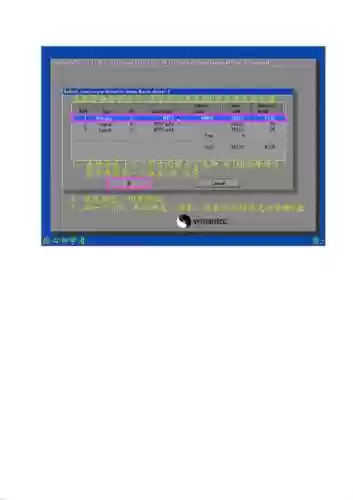
电脑装机后如何备份系统,如何备份电脑系统到U盘
1、电脑装机后备份系统到U盘的方法如下:使用Windows内置备份工具 打开控制面板:点击计算机左下角的“开始”图标,在弹出的菜单中找到“控制面板”并点击进入。进入备份和还原界面:在控制面板页面中,找到并点击“系统和安全”,然后进入“备份和还原(Windows 7)”界面。
2、准备工作 U盘:确保U盘容量足够大(建议至少8GB),以存储系统备份镜像文件。备份软件:可以选择使用专门的备份软件,如轻松备份等,或者利用Windows自带的备份和还原功能。制作U盘启动盘(如非必要可跳过)如果计划使用U盘启动盘进行备份或恢复操作,需要先制作一个U盘启动盘。

3、直接文件复制:如果只需要备份系统镜像文件,可以直接将装机系统U盘中的系统镜像文件复制到其他存储设备或电脑硬盘上。这种方法适用于只需要系统镜像文件而不需要其他PE工具或启动文件的情况。
技术编辑教您windows一键还原怎么使用
1、windows一键还原的使用方法如下:备份系统 下载软件:首先,到百度搜索并下载“windows一键还原”软件。安装软件:下载完成后,运行安装程序,按照提示一直点击“下一步”,直到最后点击“完成”完成安装。一键备份:安装好软件后,打开软件并点击“一键备份”。
2、方法一:使用系统自带的还原功能 打开控制面板:在开始菜单中找到并打开控制面板,然后将右上角的类别改为小图标,以便更容易找到备份和还原选项。选择恢复系统设置和计算机:在备份和还原选项中,选择“恢复系统设置和计算机”。如果计算机没有开启还原功能,需要先开启。
3、首先,我们单击计算机桌面打开计算机图标。2,然后我们打开控制面板选项。3,然后我们来到这个界面,点击系统和安全性。4,在弹出窗口中,然后选择备份计算机选项。5,然后我们单击还原系统设置或计算机选项。6,最后我们单击以打开系统还原,以便完成恢复出厂设置的操作。
4、首先,从官方网站或可靠的下载源下载安装包。解压缩下载的压缩文件,找到安装文件并执行安装,整个过程为DOS安装,无需手动操作。打开软件:安装完成后,桌面上会出现深度一键还原的快捷方式,双击打开软件。备份系统:进入软件界面后,勾选“一键备份系统”。
5、点击“继续”,会出现一键还原软件运行界面,这时要看进度条,等待进度条满时,就还原成功。② win10系统怎么在pe还原系统还原 工具材料 电脑 方法如下 首先点开电脑主界面“开始”选项,点击“系统设置”。
怎么用大白菜备份电脑系统软件
1、怎么用大白菜备份电脑系统软件(大白菜怎么将电脑的系统备份)步骤一将空白的U盘插入电脑,下载并安装大白菜装机工具,安装完成后打开装机工具主界面,然后点击“一键制作启动U盘”,接下来软件会自动清除U盘里面的数据,大家直接点击“确定”就可以了。
2、准备工作 确保你有一块可用的大白菜U盘,并且U盘中没有重要数据,因为将会格式化U盘。下载大白菜U盘启动备份工具 打开浏览器,搜索“大白菜U盘启动备份工具”,并从官方网站下载正版软件。安装大白菜U盘启动备份工具 下载完成后,运行安装程序,按照提示完成安装。
3、首先,需要一个大白菜PE启动U盘。这需要将大白菜PE工具安装到U盘上,并确保U盘有足够的容量来存储备份文件。插入U盘并设置启动设备:将制作好的大白菜PE启动U盘插入需要备份的电脑的USB插口。启动电脑,并在启动时进入BIOS设置。
电脑一键备份还原系统
第一步:首先,确保已经下载并安装了一键重装系统软件。打开该软件后,点击页面顶部的“备份/还原”选项,并进一步选择“系统备份和还原”。第二步:在系统备份和还原页面中,勾选相应的复选框以选择备份选项。接着,在弹出的窗口中,可以根据需要选择备份的压缩率,以平衡备份文件的大小和备份速度。
一键备份系统使用一键还原系统软件:以特定软件为例,安装好系统后,打开软件操作界面,点击“备份还原”,再点击“一键备份”,弹出对话框提示重启电脑后备份,点击“确定”重启自动备份;也可重启电脑,在启动界面选“一键还原系统”,按回车键,在操作界面选“立即备份”。
选择还原选项:在主页面中,选择“备份还原系统”选项,然后在打开的页面中选择“Ghost备份还原”选项。接着,点击文件上方的“还原”选项,并确定要还原的备份文件。等待环境部署:耐心等待系统环境部署完成。进入PE系统:部署完成后,点击“重新启动”按钮。
备份系统: 下载安装并打开软件:首先,下载安装一键重装系统软件,并打开该软件。 选择备份选项:点击页面顶部的“备份/还原”选项,并点击“系统备份和还原”。 设置备份参数:勾选相关复选框,选择备份的压缩率等参数。 下载PE镜像并重启:等待PE镜像下载完成,点击“立即重启”选项。
电脑系统备份与一键还原的方法如下:选择合适的还原软件 首先,需要在网上找到一款适合自己操作系统的还原软件。为了确保软件的安全性,建议使用360安全卫士等软件管理工具进行搜索和下载,以避免下载到带有病毒的软件。备份系统 下载并安装还原软件:将还原软件下载到桌面,并按照提示进行安装。
Windows系统可以通过以下步骤实现一键备份还原:备份系统 下载并安装备份软件:首先,需要下载并安装一款适用于Windows系统的备份软件,例如小白系统软件或其他类似的备份工具。选择备份选项:打开备份软件后,选择“备份恢复”或类似的选项,然后进入GHOST备份恢复菜单栏。
Ghost32V1151中文免费版Ghost32V1151中文免费版功能简介
下载解压,得到ghost32 11中文版;双击打开ghost32;系统的备份操作如下:点击local,然后点击Partition,最后点击To Image,完成这一系列操作之后,我们就进入了操作系统的备份操作中。
硬盘克隆与备份:Ghost能将目标硬盘复制得与源硬盘几乎完全一样,并实现分区、格式化、复制系统和文件一步完成。只是要注意目标硬盘不能太小,必须能将源硬盘的数据内容装下。
本文将要介绍的是Ghost 1102系列(最新为115),它在DOS和WIn PE下面运行,能够提供对系统的完整备份和恢复,支持的磁盘文件系统格式包括FAT, FAT32, NTFS, ext2, ext3, linux swap等,还能够对不支持的分区进行扇区对扇区的完全备份。
介绍:ghost32,一款大名鼎鼎的硬盘备份工具,它可以把一个磁盘上的全部内容复制到另外一个磁盘上,也可以把磁盘内容复制为一个磁盘的镜像文件,以后你可以用镜像文件创建一个原始磁盘的拷贝。
Easy Image X(简称EIX)是一个支持Ghost映像(.gho)和ImageX映像(.wim)的映像管理工具,具有友好的图形界面,仅需几步简单操作即可完成映像备份与恢复工作。
好了,今天关于“怎样安装备份系统软件”的探讨就到这里了。希望大家能够对“怎样安装备份系统软件”有更深入的认识,并且从我的回答中得到一些帮助。